בוחרים מחשב
מתוך פנקס הכתובות או סביבת הניהול המרכזית.
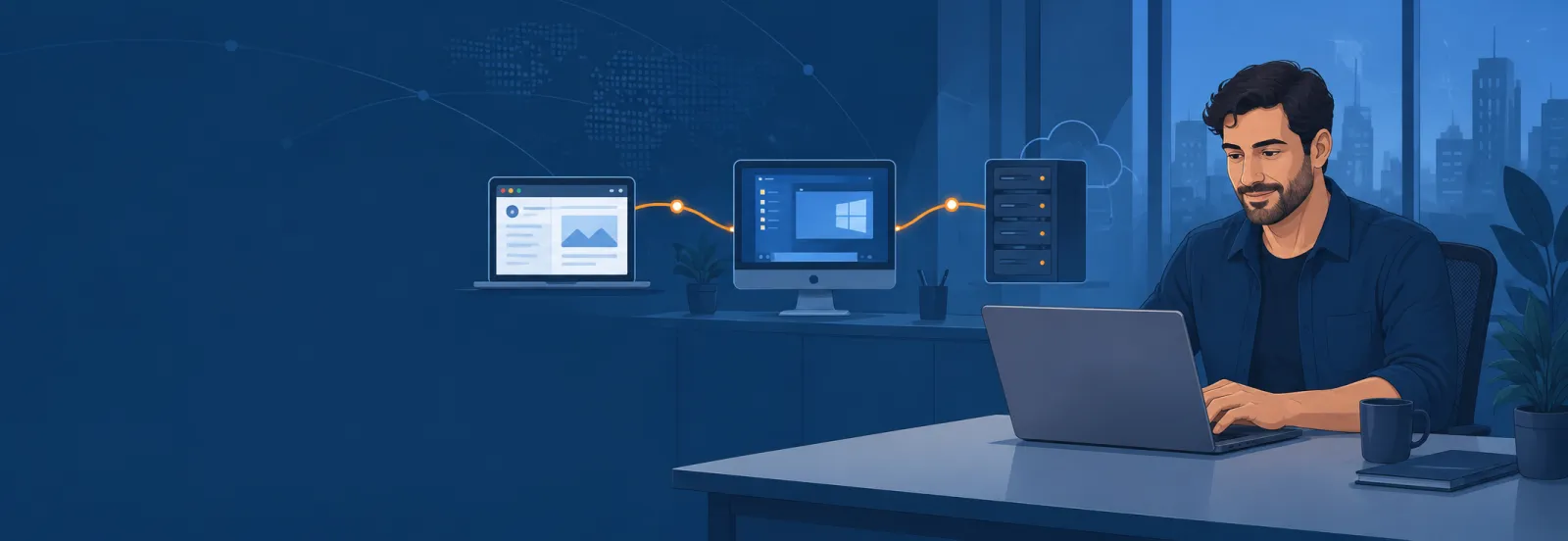
התוכנה במחשב המשרדי? הקובץ נשאר שם? Connect מאפשר להתחבר למחשב מורשה ולעבוד בסביבה שאתם מכירים. וכשהצוות צריך עזרה, אפשר להשתמש באותו כלי גם לתמיכה מרחוק.
פשוט נכנסים ומתחברים ←בוחרים את המחשב, משלימים אימות והרשאות ומתחברים. גישה ללא נוכחות מאפשרת לעבוד גם כשאף אחד אינו ליד המחשב המשרדי, לאחר שהוגדר לכך מראש.
מתוך פנקס הכתובות או סביבת הניהול המרכזית.
באמצעות הרשאה, סיסמה ואמצעי האבטחה שהוגדרו.
הפעלה מהיישום או ישירות דרך הדפדפן, בהתאם למסלול.
עובדים, מעבירים קבצים ובמידת הצורך מקליטים את ההפעלה.
צפו במכשירים, הפעילו חיבורים ועקבו אחרי הפעילות מתוך ממשק אינטרנטי מרכזי. במסלול המנוהל ניתן להתחבר למחשב Windows דרך הדפדפן, בלי להתקין את יישום Connect במחשב שממנו הטכנאי מתחבר.
מסכים, קבצים וכלי עבודה מרחוק — הכירו את היכולות שיעזרו לכם להמשיך את יום העבודה גם מהבית.
עברו בין מסכי המחשב המשרדי או הציגו אותם יחד. כך תוכלו להתמצא בסביבת העבודה המוכרת, גם כשאתם יושבים בבית.
העבירו קבצים במהירות ובאופן מאובטח במהלך החיבור, בלי לעצור את הטיפול ובלי לעבור לשירות חיצוני.
הקליטו הפעלות תמיכה ופגישות מרחוק והפעילו אותן שוב בנגן המובנה לצורך תיעוד, למידה ובקרה.
במסלול המנוהל ניתן להחשיך זמנית את המסך בצד המרוחק ולנעול קלט בזמן טיפול רגיש.
אימות דו־שלבי, חיבורים פנימיים וחיצוניים המוצפנים ב־SSL והגנה באמצעות סיסמה מספקים שכבות אבטחה סביב הגישה.
מתחילים בגישה למחשב המשרדי מהבית, וממשיכים לתמיכה בלקוחות, לעזרה בסניפים ולתחזוקת שרתים — בהתאם להרשאות שהוגדרו.
מתחברים, רואים את הבעיה ומסייעים בלי להגיע פיזית.
גישה למחשב המשרדי, לקבצים ולסביבת העבודה המוכרת.
מסייעים לצוותים מרוחקים ושומרים על עבודה רציפה.
ניגשים למערכות מורשות גם כשאיש אינו נמצא מולן.
מצטרפים להפעלה קיימת, פותרים יחד ומלמדים תוך כדי.
עבודה מהבית מתחילה בגישה מורשית למחשב המשרדי. Connect משלב אימות והצפנה, כדי שתוכלו להתחבר עם בקרה על מי ניגש ובאיזה אופן.
לחצו כדי למקד את הצד שתרצו לבחון.
כן. גישה ללא נוכחות מאפשרת להתחבר למכשירים שהוגדרו והורשו מראש, בלי צורך באישור ידני בכל פעם.
במסלול המנוהל ניתן להתחבר למכשירי Windows ישירות מתוך הקונסולה האינטרנטית, בלי להתקין את יישום Connect במחשב שממנו מתחברים.
אפשר להתחבר למחשבי Windows ו־macOS, וגם לגשת מרחוק ממכשירי iOS ו־Android. זמינות מדויקת של כל יכולת תלויה במסלול ובמערכת ההפעלה.
כן. ניתן לעבור בין המסכים המחוברים למחשב המרוחק או לצפות בהם יחד.
ניתן להקליט הפעלות ולצפות בהן לאחר מכן באמצעות נגן ההפעלות המובנה. במסלול המנוהל זמינים גם דוחות על המשתמש שהפעיל את החיבור, היעד ומשך ההפעלה.
היכולות משתנות בין מסלולי Free, Pro ומנוהל. בשיחת התאמה נבחן את מספר המכשירים, סוגי החיבורים והצורך בניהול מרכזי.
ספרו לנו כמה אנשים צריכים לעבוד מהבית ולאילו מחשבים הם מתחברים. נדגים את התהליך ונבדוק יחד מה מתאים לצוות שלכם — גם לעבודה שוטפת וגם לתמיכה מרחוק.