
שיטות עבודה מומלצות לתזמון גיבויים ולמדיניות שמירה ב־BackupONE
תרגום מלא לעברית של מסמך המקור שסופק, מהדורת 2025. כל ההסברים, השלבים, המספרים והאזהרות נשמרו. שמות ההגדרות באנגלית נשארו לצד ההסבר בעברית כדי שתוכלו למצוא אותם במסך בלי משחקי ניחושים. כל צילומי המסך המקוריים מופיעים בהמשך, באותו סדר, לרבות צילומים חוזרים.
הערת עריכה נפרדת: המדריך מתאר את התכונות והתנאים שהופיעו במקור משנת 2025. טענות תלויות גרסה או ספק נשמרו כתרגום של המקור ואינן אישור לתמיכה בגרסה הנוכחית. אין לשנות תצורת ייצור, נעילה או תקופת שמירה רק על סמך דוגמה. צילומי המסך נשמרו ללא שינוי, כולל שמות המוצר המופיעים בהם.
זכויות היוצרים במסמך המקור ובתמונותיו שמורות לבעליהן, © 2025. זהו תרגום למרכז הידע של BackupONE.

תוכן העניינים
מקרא; מבוא; תצורת בסיס לגיבוי בענן ודוגמת הגדרה; שיקולים כלליים; הנחיות תזמון ושמירה לגיבויי קבצים, Image-Based, VMware ומכונות וירטואליות בפורמט NBF; שימוש בגיבויים לצורכי עמידה בדרישות; נקודות מפתח ותנאים מקדימים לגיבויים בלתי ניתנים לשינוי; צמצום נפחם של גיבויים חוזרים למניעת התמלאות האחסון המקומי, כולל המלצות, הסבר ודוגמאות; מימוש אסטרטגיית 3-2-1 ללא גיבוי היברידי, בשתי הגרסאות המופיעות במקור; שיקולי גיבוי ל־Dropbox, ל־OneDrive ול־Google Drive.
מקרא
הערה: הערות והסברים שימושיים.
טיפ: תרחישי משתמש או עצות מועילות.
אזהרה: הסתייגויות או מידע שמצריך תשומת לב.
סכנה: תיבות המיועדות להודעות חשובות במיוחד.
מבוא
המסמך עוסק בתרחישי גיבוי קבצים (Files), גיבוי מבוסס תמונה (Image-Based), גיבויי VMware וגיבויי Hyper-V בתחנות קצה של Windows. להנחיות להגדרת גיבויי Legacy וכן גיבויי MS SQL, MS Exchange, Microsoft 365, Google Workspace, Linux ו־Mac, יש לפנות לפרקים המתאימים בפורטל העזרה.
תצורת בסיס לגיבוי בענן
התצורה הבאה הוכיחה את עצמה כנקודת התחלה יעילה ברוב תרחישי הגיבוי בענן. לפני שמחליטים אם היא מתאימה לצרכים המסוימים שלכם, חשוב להביא בחשבון את הנקודות הבאות:
• התצורה מתאימה לתוכניות מסוג Files, Image-Based, Hyper-V ו־VMware.
• היא מיועדת לתרחישים שבהם המידע נשמר לתקופה של עד כמה חודשים.
• תזמון Simple בשיטת Forever Forward Incremental מצמצם את נפח האחסון באמצעות שמירת עותק מלא אחד בלבד. יתר נקודות השחזור מכילות שינויים מצטברים.
• לפי המקור, תקופת השמירה המזערית המומלצת היא 30 יום. היא אמורה לאפשר די זמן לשחזור מידע לאחר מתקפת הצפנה של כופרה, גם כאשר האחראי נמצא בחופשה של שבועיים. תקופה זו מתאימה גם לתקופת אחסון מזערית של 30 יום באפשרויות המנויות במקור: Amazon S3 Standard-IA, שכבת Cool של Azure, אחסון הספק המבוסס על Wasabi ו־Wasabi.
הערה מהמקור: תקופת השמירה המזערית המוגדרת כברירת מחדל ב־Wasabi היא 90 יום. המאמר על Minimum Retention Period של Wasabi מסביר כיצד להפחית אותה ל־30 יום.
• הרצת גיבוי אחת ביום מגדירה יעד נקודת שחזור (RPO) של 24 שעות. אפשר להתאים את תדירות הגיבוי ואת השמירה לפי פרק הנחיות התזמון והשמירה.
• כאשר מריצים גיבוי פעם ביום, אפשר להאריך את השמירה עד 100 יום ללא שיקולים מיוחדים נוספים. חשבון האחסון יגדל בהתאם.
• יעדי האחסון האפשריים המפורטים במקור: Amazon S3, למעט S3 Glacier Flexible Retrieval ו־S3 Glacier Deep Archive; Backblaze B2; Microsoft Azure, למעט Azure Archive; אחסון הספק המבוסס על Wasabi או על Amazon S3; ו־Wasabi.
אזהרה מהמקור: יעדי אחסון מקומיים אינם נתמכים בתרחיש זה במהדורת המסמך. להגדרת גיבויים חוזרים ליעד של מערכת קבצים מקומית, יש לעיין בפרקי השיקולים הכלליים וצמצום נפח הגיבויים למניעת התמלאות האחסון.
הערת עריכה נפרדת: זמינות תכונות, תקופות חיוב מזעריות ותנאי ספקי האחסון עשויים להשתנות. תדירות מתוכננת של פעם ביום משיגה בפועל RPO של 24 שעות רק אם הריצות מסתיימות בהצלחה בזמן הנדרש.
ההפניה המקורית: תקופת שמירה מזערית ב־Wasabi
אזהרה מהמקור: Object Lock, המכונה גם Immutability, אינו תואם לאפשרות התזמון Simple / Forever Forward Incremental בתצורה המתוארת, ולכן אי אפשר להשתמש בו בתצורה זו. להגדרת Object Lock עם שמירת GFS (Grandfather-Father-Son), יש לעיין בפרק התנאים המקדימים לגיבויים בלתי ניתנים לשינוי.
דוגמת הגדרה: גיבוי ענן בסיסי
1. צרו תוכנית גיבוי מסוג Files, Image-Based, VMware או Hyper-V.
2. בשלב Where to Back Up בחרו יעד גיבוי מתוך האפשרויות שפורטו לעיל.
3. השלימו את ההגדרות עד לשלב Schedule Options.
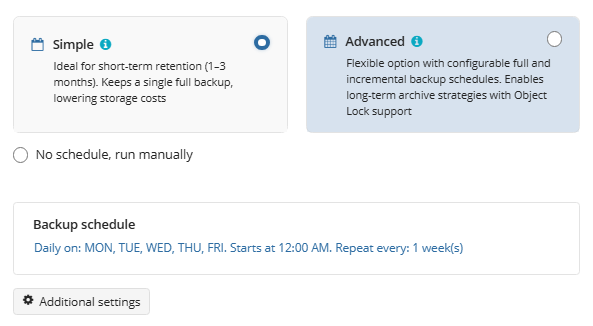
4. הגדירו את Schedule Options בהתאם לצילום המסך המקורי.
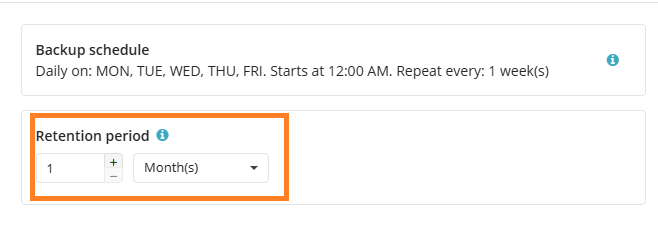
5. הגדירו את Retention Policy בהתאם לצילום המסך הבא.
6. המשיכו בהגדרת התוכנית ושמרו אותה.
שיקולים כלליים
לפני שבוחרים סוג גיבוי, תזמון, פרמטרים של מדיניות שמירה וסוג אחסון מתאים, יש לענות על השאלה: מה המטרה העיקרית של הגיבוי במקרה הזה?
תשובה נפוצה היא היכולת לשחזר קבצים ותיקיות לאחר מחיקה בשוגג או מתקפת כופרה. במקרה כזה כדאי לשקול יעד אחסון בענן, ורצוי להשלים אותו בגיבויים מקומיים.
גיבויים הנשמרים באתר העסק חשופים בדרך כלל יותר לאובדן או להשחתה בעקבות זיהום בנוזקה. גיבוי בענן מספק פתרון מרוחק, מחוץ לאתר, שמאפשר לשחזר את המידע ממיקום אחר.
הערה: אפשר לשחזר קבצים ותיקיות בודדים גם מגיבויי Image ומגיבויי מכונות וירטואליות. פעולה זו מכונה Granular Restore, או שחזור ברמת פריט.
מטרה נוספת היא היכולת לשחזר את מצב המערכת מגיבוי Image-Based או מגיבוי מכונה וירטואלית כפי שהיה בנקודת זמן מסוימת. במקרה כזה יש יתרון לעותק מקומי, בזכות הגישה המהירה יותר אליו. עדיין מומלץ להשלים את הגיבוי המקומי בגיבוי ענן מחוץ לאתר, כדי להתמודד עם סיכונים כגון כשל חומרה או אסון.
ייתכן שהמטרה היא שמירת תמונות מצב של המידע בהתאם לדרישות משפטיות. ייתכן גם שמדובר בשילוב של המטרות. גם אז מומלץ לזהות מהו התרחיש העיקרי ומהן היכולות שרק רצוי שיהיו.
בנוסף לזיהוי תרחיש הגיבוי והשחזור העיקרי, שאלו:
• האם קיימות דרישות רגולטוריות או חוזיות לגבי תקופת השמירה?
• מהו יעד ה־RPO (Recovery Point Objective)? במילים אחרות, באיזו תדירות תוכנת הגיבוי צריכה ללכוד את השינויים?
• מהו יעד ה־RTO (Recovery Time Objective)? במילים אחרות, בתוך כמה זמן צריך לבצע שחזור בתרחיש השימוש העיקרי?
אם הגיבויים צריכים להיות בלתי ניתנים לשינוי, יש להביא בחשבון שיקולים מיוחדים נוספים, כמפורט בפרק התנאים המקדימים לשימוש בגיבויים בלתי ניתנים לשינוי.
הנחיות תזמון ושמירה לפורמט NBF
ההנחיות עוסקות בגיבויי קבצים, Image-Based, VMware ומכונות וירטואליות בפורמט החדש, NBF (New Backup Format).
אזהרה: כדי להשיג ביצועי שחזור מיטביים, המקור ממליץ בחום לשמור לכל היותר 100 נקודות שחזור בשרשרת גיבוי אחת.
תזמון Simple: איך נשארים עד 100 נקודות שחזור?
א. בתצורת Simple טיפוסית עם גיבויים יומיים, המתוארת במקור כהרצה אחת בכל יום עבודה, יש להגדיר את תקופת השמירה הבסיסית ללא יותר מ־100 יום, כמוצג בצילום.
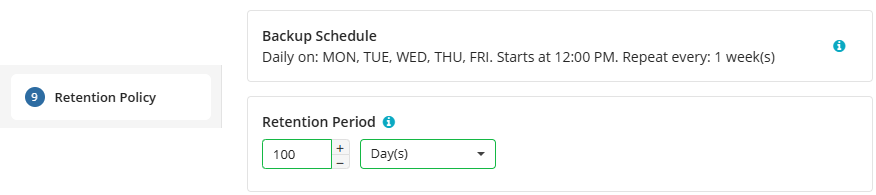
ב. כאשר תוכנית בתזמון Simple רצה יותר מפעם ביום, יש לשנות את תקופת השמירה הבסיסית כדי שמספר נקודות השחזור בשרשרת אחת יישאר מתחת ל־100. לדוגמה, אם התוכנית רצה 10 פעמים ביום, מדי שעה מ־08:00 עד 17:00, תקופת השמירה הבסיסית צריכה להיות לכל היותר 10 ימים.
ג. לעומת זאת, כאשר התוכנית רצה 5 פעמים בשבוע, פעם ביום מיום שני עד יום שישי, אפשר להגדיל את תקופת השמירה הבסיסית ל־140 יום.
תזמון Advanced: איך נשארים עד 100 נקודות שחזור?
א. בתצורת Advanced טיפוסית עם גיבויים יומיים, המתוארת במקור כהרצה אחת בכל יום עבודה:
• אפשר לקבוע כל מספר כתקופת השמירה הבסיסית.
• יש להגדיר מרווח של פחות מ־100 יום בין גיבויים מלאים. לדוגמה, אפשר לתזמן אותם אחת לשלושה חודשים.
ב. כאשר התוכנית רצה יותר מפעם ביום, שנו את Full Backup Schedule כך שמספר נקודות השחזור בשרשרת אחת יישאר מתחת ל־100.
לדוגמה, אם Incremental Backup Schedule מפעיל את התוכנית 10 פעמים ביום, מדי שעה מ־08:00 עד 17:00, יש לתזמן גיבוי מלא לפחות פעם בשבוע.
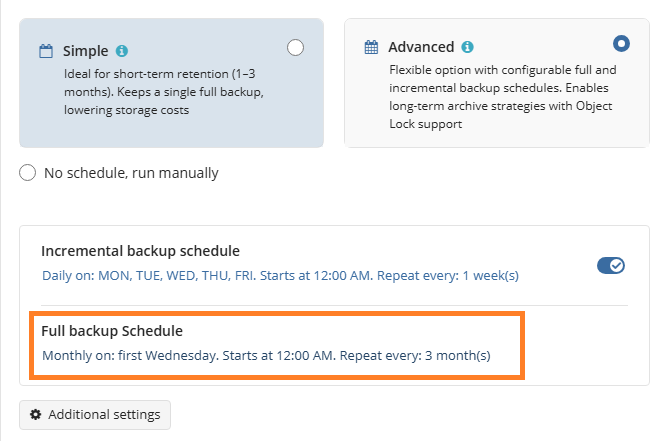
צילום המסך המקורי הבא משלים את דוגמת התזמון התכוף שבמקור. בעמוד זה אין טקסט הסבר נוסף במסמך המקורי.
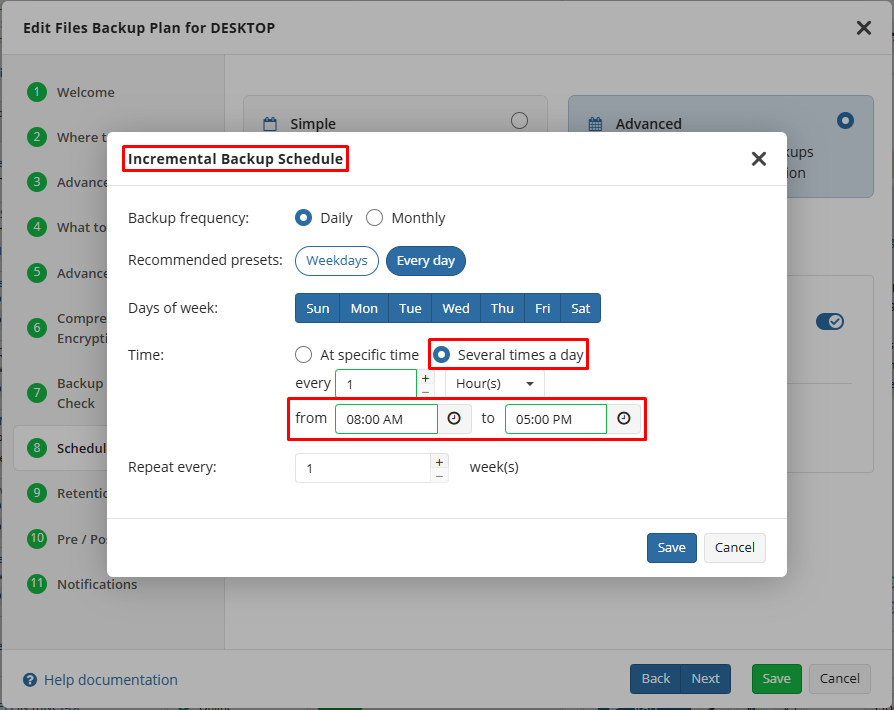
ג. לחלופין, כאשר התוכנית רצה 5 פעמים בשבוע, פעם ביום מיום שני עד יום שישי, אפשר לתזמן גיבוי מלא אחת לארבעה חודשים. תזמון כזה יוצר, לפי הדוגמה במקור, 85 נקודות שחזור מצטברות בין שני גיבויים מלאים עוקבים.
שימוש בגיבויים לצורכי עמידה בדרישות
דרישות עמידה בתקנים ובדין מחייבות לעיתים לשמור מידע מסוים לתקופה מוגדרת, לעיתים של כמה שנים. המקור מציין כדוגמה שמירת מידע המכוסה ב־HIPAA למשך 5 שנים ויותר.
אפשרות השמירה GFS (Grandfather-Father-Son) מסייעת לשמור מידע עם מספר נקודות שחזור שעשוי להיות בלתי מוגבל.
אזהרה: הארכת השמירה באמצעות GFS חלה רק על נקודות שחזור מלאות. לכן היא מגדילה משמעותית את נפח האחסון הכולל.
הערת עריכה נפרדת: דוגמת HIPAA מובאת כתרגום נאמן למקור ואינה קביעה של תקופת השמירה המשפטית הנדרשת בארגון מסוים. יש לאמת את הדרישה החלה על סוג המידע והמסמכים שלכם בנפרד.
דוגמת הגדרה: שמירת GFS
1. צרו תוכנית גיבוי והשלימו את ההגדרות עד לשלב Schedule Options.
2. בשלב Schedule Options בחרו Advanced.
3. ודאו ש־Incremental Backup Schedule מוגדר בהתאם לדרישות ה־RPO שלכם.
אזהרה: רק נקודות שחזור מלאות יכולות להישמר זמן רב יותר מנקודות שחזור מצטברות באמצעות GFS.
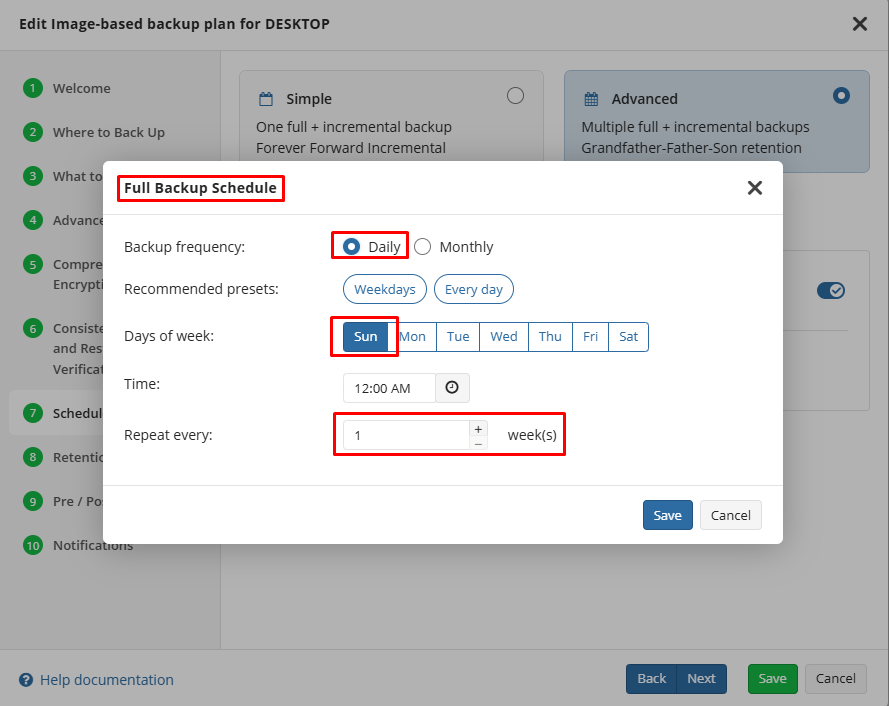
4. כברירת מחדל תיווצר נקודת שחזור מלאה מדי חודש. אפשר לשנות את לוח הזמנים המתאים ב־Full Backup Schedule.
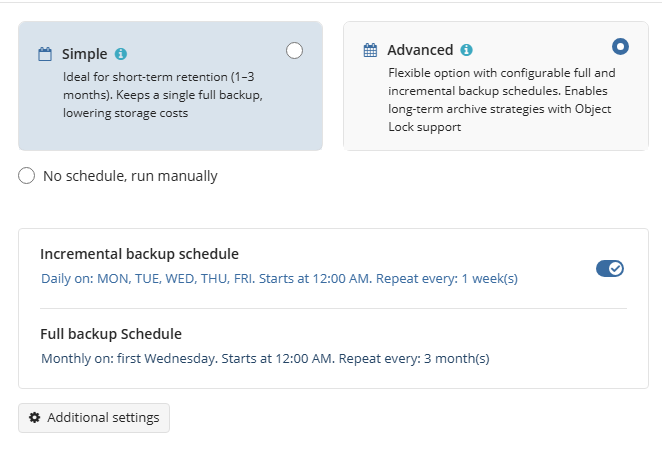
כאשר משנים את Incremental Backup Schedule או את Full Backup Schedule, ודאו שהתוצאה תואמת להנחיות בפרק התזמון והשמירה לפורמט NBF. המקור מציין כאן לכל היותר 100 גיבויים מצטברים בין שני גיבויים מלאים עוקבים.
בדוגמה זו, גיבויים מלאים יבוצעו ביום ראשון הראשון בכל חודש שני, בהתאם להגדרה Repeat every.
5. עברו לשלב Retention Policy.
6. הגדירו תקופת שמירה בסיסית שתשמש הן נקודות שחזור מצטברות והן נקודות שחזור מלאות.
7. סמנו Enable GFS.
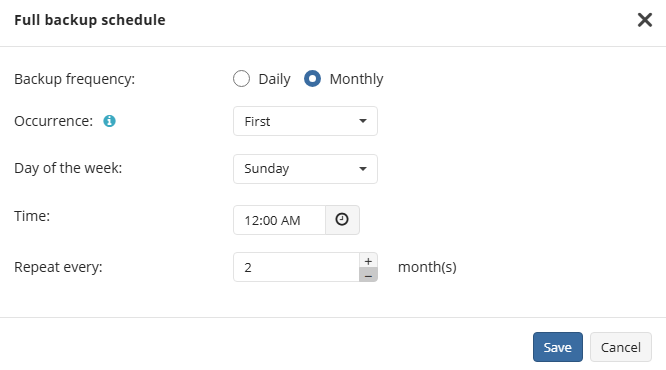
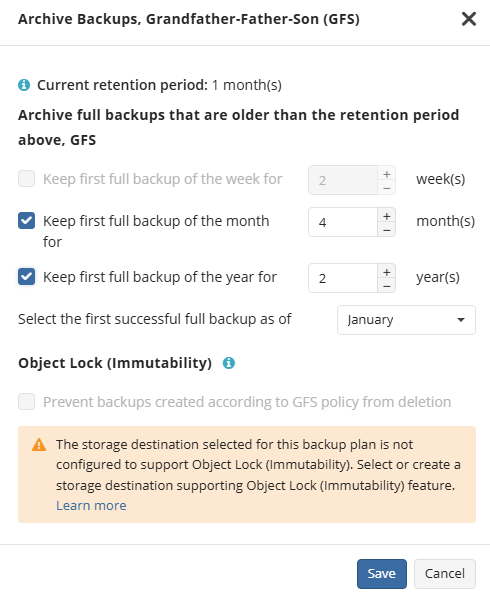
8. כדי להאריך את שמירת הגיבויים המלאים המבוצעים אחת לחודשיים, הפעילו Keep first full backup of the month for והזינו את מספר החודשים הכולל שבו צריך לשמור אותם. פרק זמן זה חייב להיות ארוך מתקופת השמירה הבסיסית שהוגדרה בשלב 6.
9. כדי להאריך את שמירת הגיבויים המלאים השנתיים, הפעילו Keep first full backup of the year for והגדירו את מספר השנים הנדרש. בדוגמה זו, נקודת השחזור המלאה הראשונה שנוצרה בינואר מוגדרת כנקודה השנתית.
10. המשיכו בהגדרת התוכנית ושמרו אותה.
מכיוון שבדוגמה זו הגיבויים המלאים אינם מבוצעים מדי שבוע, האפשרות Keep first full backup of the week for אינה זמינה להפעלה.
נקודות מפתח ותנאים מקדימים לגיבויים בלתי ניתנים לשינוי
1. לפי מהדורת המקור, יש להשתמש באחת מאפשרויות אחסון הענן הבאות: Amazon S3; Backblaze B2; אחסון הספק המבוסס על Amazon S3 בחיוב מאוחד (Unified Billing); אחסון הספק המבוסס על Wasabi בחיוב מאוחד; או Wasabi.
אזהרה מהמקור: יעדים של מערכת קבצים מקומית ואפשרויות ענן אחרות אינם תואמים ל־Object Lock בתצורה המתוארת.
2. לפי הנוסח במקור, צריך להפעיל Object Lock בזמן יצירת Bucket, ולא ניתן להפעילו ב־Bucket קיים. פרטים נוספים מופיעים בקישור המקור בנושא הוספת Immutability.
3. אפשר להשתמש ב־Immutability או ב־Object Lock עם גיבויי קבצים, Image ומכונות וירטואליות בפורמט NBF.
4. השתמשו בתזמון Advanced יחד עם גיבויים מלאים סדירים.
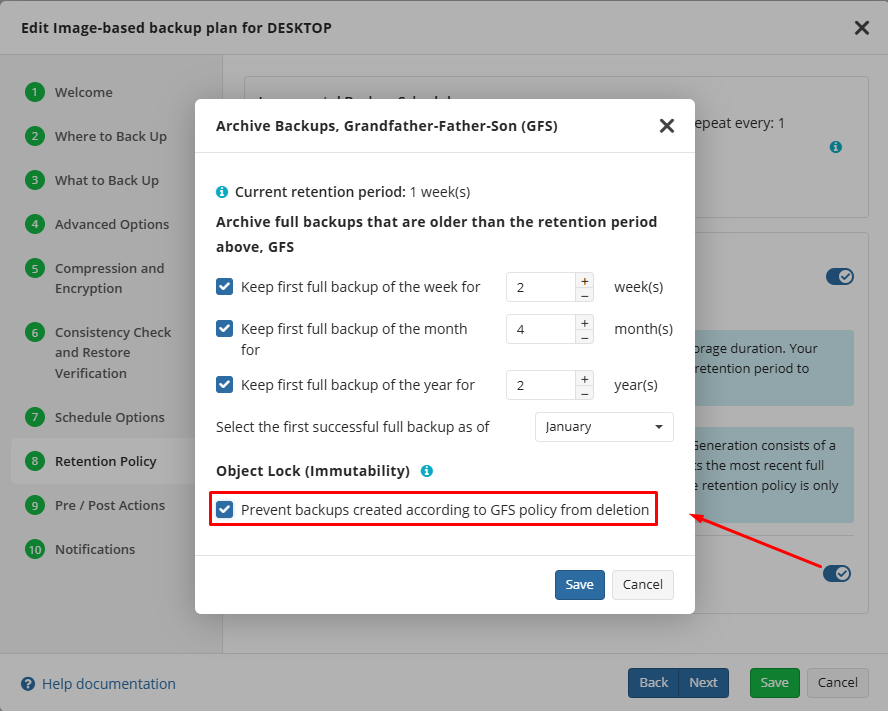
5. בשלב Retention Policy באשף תוכנית הגיבוי השתמשו ב־GFS.
6. הפעילו Prevent backups created according to GFS policy from deletion, כדי למנוע מחיקת גיבויים שנוצרו לפי מדיניות GFS.
אזהרה מהמקור: Object Lock חל כאן באופן בלעדי על נקודות שחזור מלאות המשתייכות לאחת מרמות GFS: שבועית, חודשית או שנתית. התקופה נקבעת לפי הפרמטר המתאים Keep first full backup of the ….
הערת עריכה נפרדת: התנאים בסעיף זה מועתקים במשמעותם ממהדורת 2025. יכולות הפעלת Object Lock ב־Bucket קיים והיקף התמיכה משתנים בין ספקים וגרסאות. אין לראות בסעיף הוראה לבטל נעילה קיימת או למחוק עותקים מוגנים.
ההפניה המקורית: גיבויים בלתי ניתנים לשינוי
אזהרה מהמקור: תקופת Object Lock / Immutability נקבעת בזמן יצירת נקודת שחזור מלאה ולא ניתן לשנותה לאחר מכן, לפי ההתנהגות המתוארת במסמך.
צמצום נפחם של גיבויים חוזרים למניעת התמלאות האחסון המקומי
לפי מהדורת המקור, תוכניות גיבוי ליעדים מסוג Local File System אינן יכולות להשתמש בתזמון Simple. תזמון Advanced עשוי, בהתאם להגדרותיו, לחייב אחסון של יותר משני גיבויים מלאים בו־זמנית. מצב זה עלול להקשות כאשר הקיבולת מוגבלת, במיוחד בכונני USB מחוברים, ובמידה פחותה גם במכשירי NAS.
לכן לעיתים כדאי לייעל את האסטרטגיה כך שמספר הגיבויים המלאים הנשמרים במקביל יוגבל למינימום של שניים.
המלצות ההגדרה
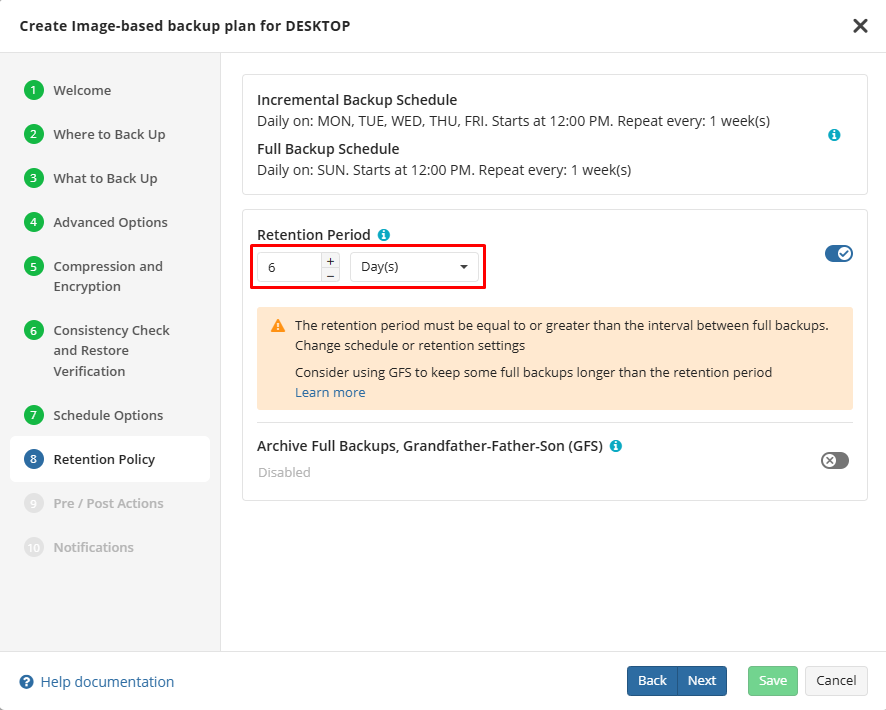
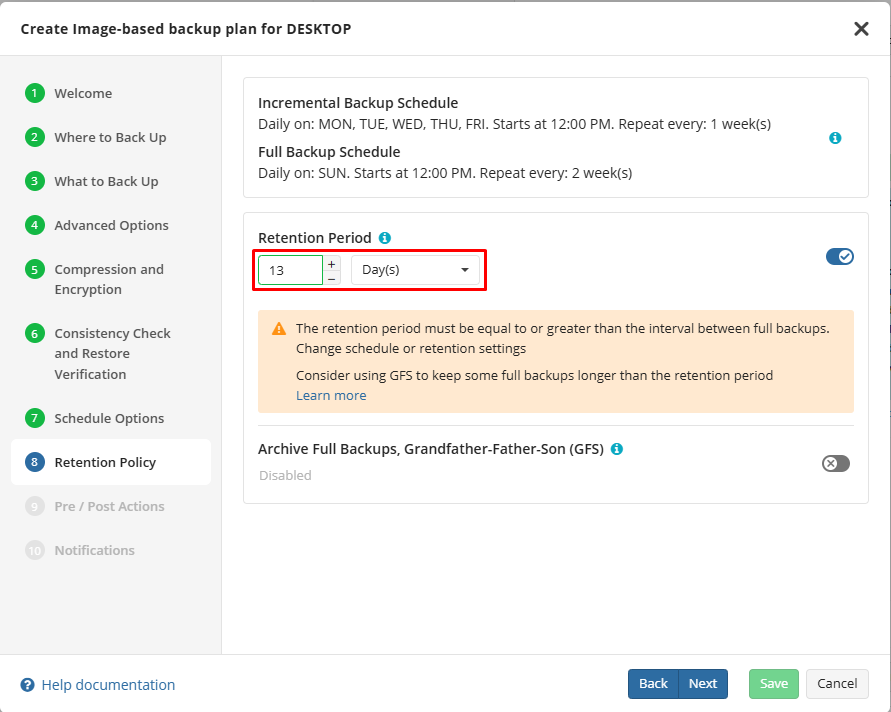
1. בחרו תקופת שמירה של 6, 13, 20, 27 או 34 יום, או תקופה ארוכה יותר בתוספות של 7 ימים.
2. צרו תוכנית והשלימו את ההגדרות עד לשלב Schedule Options.
3. בשלב זה בחרו Advanced.
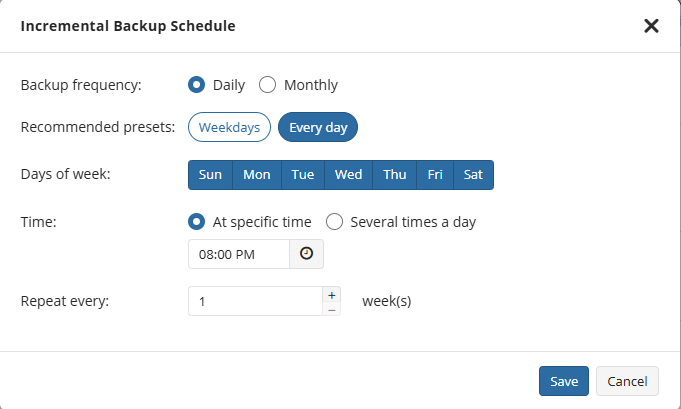
4. ודאו ש־Incremental Backup Schedule מוגדר בהתאם ל־RPO הנדרש.
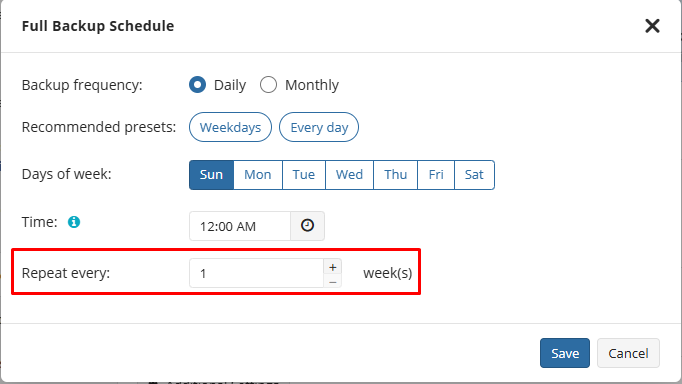
5. ערכו את Full Backup Schedule והגדירו Weekly.
6. בחרו באיזה יום בשבוע יבוצע הגיבוי המלא.
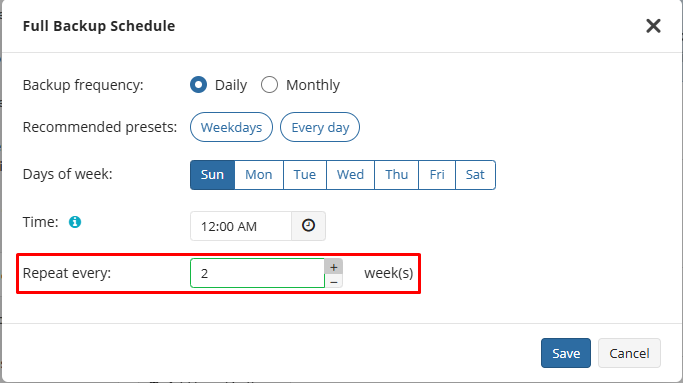
7. בפרמטר Repeat every: X week(s) הגדירו 1 לתקופת שמירה של 6 ימים, 2 לתקופה של 13 יום, וכן הלאה.
8. שמרו את השינויים ועברו ל־Retention Policy.
9. הגדירו ב־Keep backup for את מספר הימים שבחרתם. ודאו שתזמון GFS כבוי בדוגמה זו.
כתוצאה מכך, הדור הקודם של נקודות השחזור יימחק מיד לאחר סיום הגיבוי המצטבר שקודם לגיבוי מלא חדש. כך נפח האחסון המרבי מוגבל לשני מערכי מידע מלאים, בתוספת מספר הגיבויים המצטברים הרצוי.
ההסבר מאחורי ההגדרה
1. מכיוון שתזמון Simple עדיין אינו זמין ליעדי Local File System במהדורה המתוארת, צריך להשתמש ב־Advanced.
2. גיבוי מלא ומצטבר יוצר דורות בסיסיים, המכונים גם שרשראות: רצפים של נקודות שחזור השייכים לתוכנית מסוימת. כל רצף מתחיל בגיבוי מלא וממשיך בגיבויים מצטברים, עד שמתחיל הדור הבא.
3. בגיבויים מלאים ומצטברים, כללי השמירה חלים על דור שלם. לדוגמה, אם חלון השמירה של 30 יום כולל נקודת שחזור מלאה או מצטברת כלשהי מתוך דור מסוים, הדור כולו נשמר. הדור יימחק בשלמותו רק כאשר חלון הזמן יתקדם כולו אל הדור הבא.
4. כמו בסוגי תוכניות אחרים, ניקוי מותר רק לאחר ריצת גיבוי שהסתיימה בהצלחה.
5. לכן גיבויים מלאים ומצטברים חוזרים מחייבים קיום של כמה גיבויים מלאים באחסון בו־זמנית. מספרם נקבע לפי חלון השמירה ולוח הזמנים.
6. מכיוון שאחסון מקומי מוגבל לעיתים בנפח הפנוי, מומלץ לייעל את מספר הגיבויים המלאים למינימום הנדרש.
7. לשם כך יש להתאים את תקופת השמירה ואת תזמון הגיבוי המלא כך שהדור הקודם של נקודות השחזור יימחק מיד לאחר שהגיבוי המצטבר הקודם לגיבוי מלא חדש יסתיים.
הערת עריכה נפרדת: זהו הסבר להתנהגות הניקוי המתוארת במקור, ולא הוראה למחיקה ידנית. הדוגמה אינה מיועדת לעקיפת Object Lock או לקיצור שמירה מחייבת.
דוגמאות הגדרה: שמירה למשך 6 ימים
גיבויים מלאים מתוזמנים לרוץ מדי שבוע, כפי שמוצג בצילום המקורי.
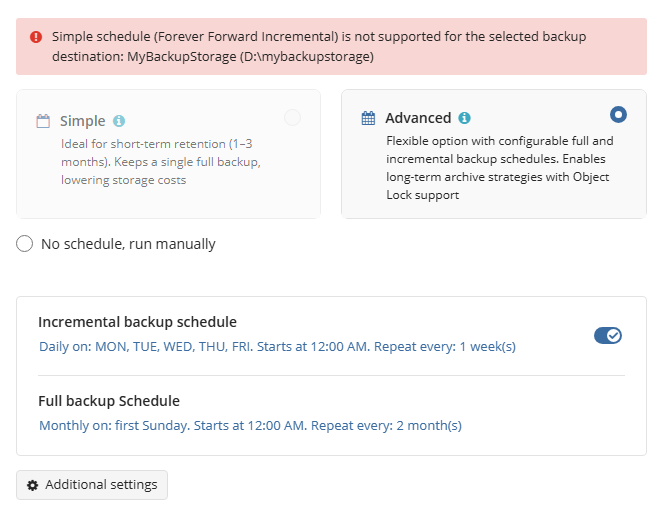
גיבויים מצטברים בדוגמת השמירה של 6 ימים: ההגדרות המלאות מוצגות בצילום המקורי הבא.
תקופת שמירה של 6 ימים: ההגדרה המקורית מוצגת בצילום הבא.
דוגמאות הגדרה: שמירה למשך 13 יום
גיבויים מלאים מתוזמנים לרוץ אחת לשבועיים, כפי שמוצג בצילום המקורי.
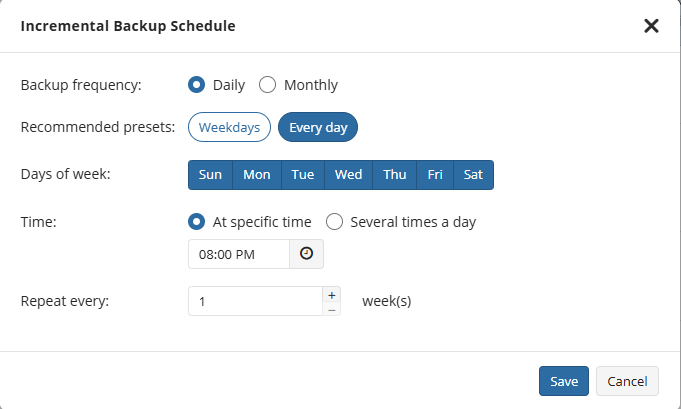
גיבויים מצטברים בדוגמת השמירה של 13 יום: ההגדרות המקוריות מוצגות בצילום הבא.
תקופת שמירה של 13 יום: ההגדרה המקורית מוצגת בצילום הבא. הצילום נשמר גם כאן, אף שהוא חוזר במסמך.
צילום המסך המקורי הבא ממשיך את דוגמת השמירה של 13 יום. בעמוד זה אין טקסט הסבר נוסף במקור.
מימוש אסטרטגיית 3-2-1 ללא גיבוי היברידי: הגרסה הראשונה במקור
תוכנית גיבוי היברידית מאפשרת לשלוח את אותו גיבוי גם ליעד מקומי באתר העסק וגם ליעד בענן. כך קל יותר לממש אסטרטגיית 3-2-1.
לפי מהדורת המקור, האפשרות Hybrid אינה זמינה לתוכניות NBF. לכן כדי לממש 3-2-1 יש ליצור לפחות שתי תוכניות נפרדות: אחת שולחת מידע ליעד מקומי, והשנייה ליעד בענן.
בגישה בסיסית אפשר לתזמן שתי תוכניות עצמאיות, תוך השארת זמן מספיק לסיום הראשונה. אם אחסון הענן תומך ב־Synthetic Full Backups, המקור ממליץ להריץ תחילה את גיבוי הענן. לאחר ההעלאה הראשונה, אפשר להריץ את הגיבויים הבאים במקביל.
לעומת זאת, באחסון מקומי או בענן שאינו תומך ב־Synthetic Full, נדרשות העלאות מלאות סדירות, שמשך הזמן שלהן ארוך משמעותית מגיבויים מצטברים.
המקור מונה תמיכה ב־Synthetic Full אצל: Amazon S3, למעט S3 Glacier Flexible Retrieval ו־S3 Glacier Deep Archive; Backblaze B2; אחסון הספק המבוסס על Amazon S3; ואחסון הספק המבוסס על Wasabi.
רשימת הספקים במקור ממשיכה: Microsoft Azure, למעט Azure Archive; MinIO; IDrive e2; אחסון תואם S3, בהתאם לספק; ו־Wasabi.
לחלופין, אפשר להשתמש ב־Backup Chain כדי להפעיל את התוכנית השנייה מיד לאחר סיום הראשונה.
אזהרה מהמקור: Backup Chain אינו תומך בתזמון Simple / Forever Forward Incremental במהדורה המתוארת. לכן התוכנית הראשית בשרשרת צריכה להשתמש בתזמון Advanced.
דוגמת הגדרה: יצירת שרשרת גיבויים
1. צרו את תוכנית הגיבוי שתשמש כתוכנית המשנית בשרשרת.
2. בשלב Where to Back Up בחרו יעד ענן. כאפשרות נוספת, אפשר לבחור יעד מקומי משני.
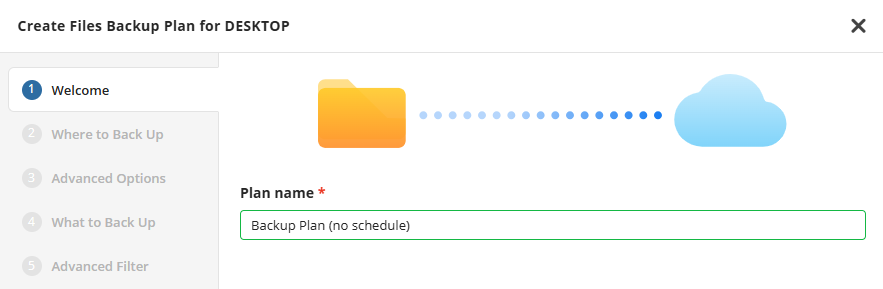
3. המשיכו בהגדרת התוכנית עד לשלב Schedule Options.
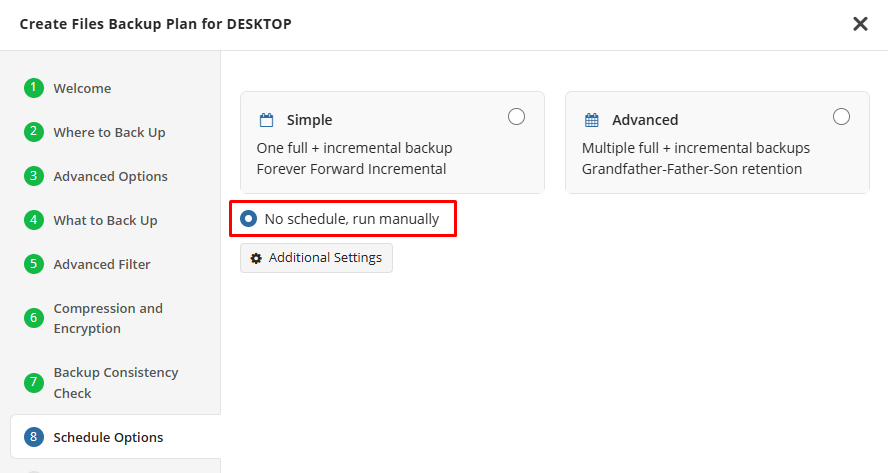
4. בחרו No schedule, run manually, כלומר ללא תזמון והפעלה ידנית.
5. המשיכו בהגדרות עד לשמירת התוכנית. כאשר מופיעה האזהרה המוצגת בצילום שבעמוד הבא, לחצו OK.
6. צרו תוכנית נוספת, שתשמש כתוכנית הראשית בשרשרת.
7. בשלב Where to Back Up בחרו אחסון מקומי.
8. המשיכו בהגדרה עד לשלב Schedule Options.
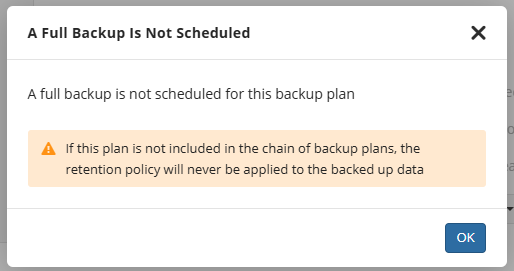
9. בחרו Advanced. אפשר לשנות את התזמון תוך שמירה על ההמלצות בפרק הנחיות התזמון והשמירה לגיבויי קבצים, Image ומכונות וירטואליות בפורמט NBF.

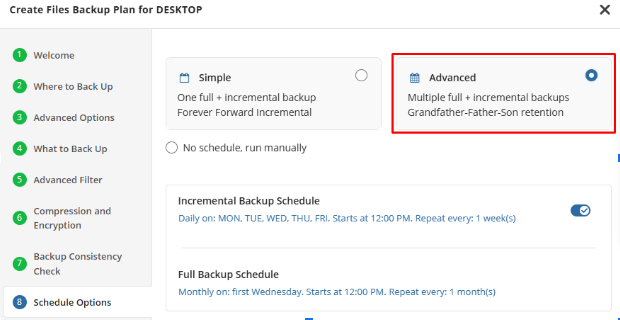
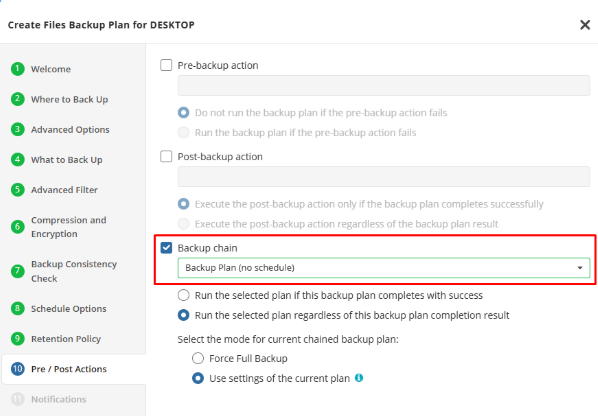
10. המשיכו עד לשלב Pre / Post Actions. הפעילו Backup chain ובחרו מהתפריט הנפתח את תוכנית הגיבוי שיצרתם קודם לכן.
11. המשיכו בהגדרת התוכנית ושמרו אותה.
מימוש אסטרטגיית 3-2-1 ללא גיבוי היברידי: הגרסה השנייה במקור
הערת עריכה: מסמך המקור כולל פרק נוסף בעל אותה כותרת ועם חלק מההסברים והצילומים החוזרים. הפרק מובא כאן גם הוא במלואו, כדי שלא להשמיט תוכן.
תוכנית גיבוי היברידית מאפשרת לשלוח את אותו גיבוי גם ליעד מקומי באתר העסק וגם ליעד בענן, ומקלה על מימוש אסטרטגיית 3-2-1.
לפי הנוסח במקור, Hybrid אינו זמין לתוכניות NBF. לכן צריך ליצור לפחות שתי תוכניות נפרדות: תוכנית אחת ליעד מקומי ותוכנית נוספת ליעד ענן. לאחר מכן אפשר להשתמש ב־Backup Chain כדי להריץ תוכנית מיד לאחר תוכנית אחרת.
אזהרה מהמקור: Backup Chain אינו תומך בתזמון Simple / Forever Forward Incremental במהדורה המתוארת, ולכן יש להשתמש ב־Advanced בתוכנית הראשית בשרשרת.
כמקובל, יוצרים שרשרת המורכבת מתוכנית מקומית ומתוכנית ענן. בגרסה זו של הפרק, המקור ממליץ להריץ תחילה את הגיבוי ליעד המקומי.
הערת עריכה נפרדת: ההמלצה כאן והאפשרות להרצת גיבוי ענן ראשון בפרק הקודם נשמרו כלשונן במשמעות. הפרק הקודם מתייחס במפורש לתמיכה ב־Synthetic Full. יש להתאים את סדר הריצות לתצורה בפועל.
דוגמת ההגדרה החוזרת במקור
1. צרו תוכנית גיבוי שתשמש כתוכנית המשנית בשרשרת.
2. בשלב Where to Back Up בחרו יעד ענן. אפשר לבחור גם יעד מקומי משני כאפשרות נוספת.
3. המשיכו בהגדרות עד Schedule Options.
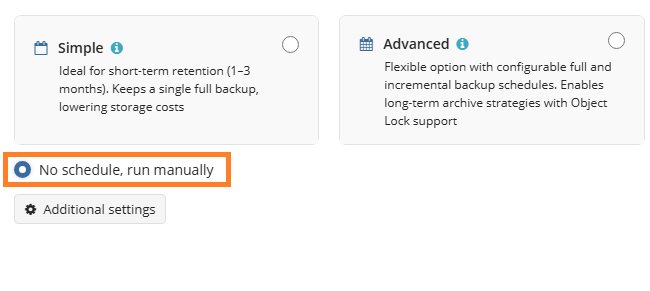
4. בחרו No schedule, run manually.
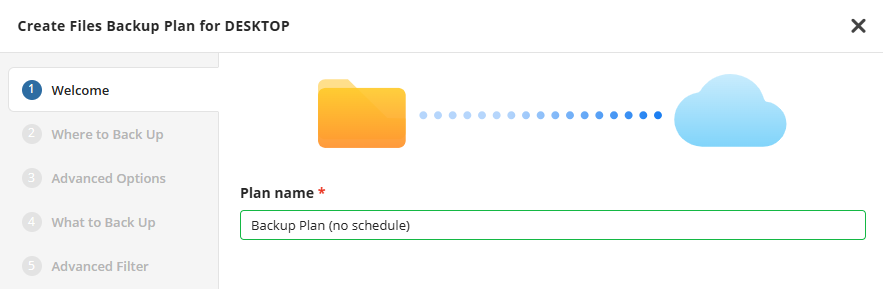
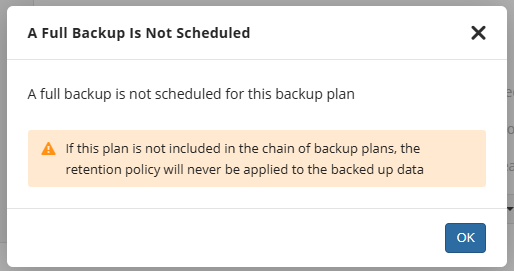
5. המשיכו בהגדרות עד לשמירה. כאשר מופיעה האזהרה המוצגת בצילום, לחצו OK.
6. צרו תוכנית גיבוי שתשמש כתוכנית הראשית בשרשרת.
7. בשלב Where to Back Up בחרו יעד אחסון מקומי, כמוצג בצילום הבא.
8. המשיכו בהגדרות עד Schedule Options.
9. בחרו Advanced. אפשר לשנות את התזמון תוך שמירה על ההמלצות שאליהן מפנה המקור, בפרק Schedule and Retention Best Practices.
ההפניה המקורית: הנחיות תזמון ושמירה

10. המשיכו עד Pre / Post Actions. הפעילו Backup chain ובחרו בתפריט הנפתח את תוכנית הגיבוי שנוצרה קודם לכן.
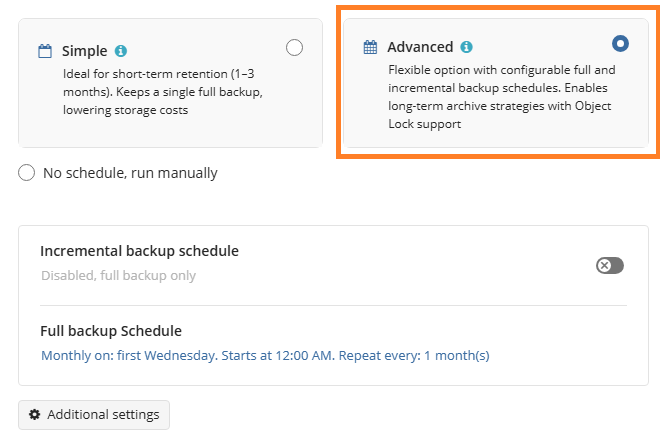
11. המשיכו בהגדרת התוכנית ושמרו אותה.
שיקולי גיבוי ל־Dropbox, ל־OneDrive ול־Google Drive
שירותי סנכרון ענן כגון Microsoft OneDrive, Dropbox ו־Google Drive משתמשים בטכניקות וירטואליזציה של קבצים, שעשויות למנוע מגישות גיבוי רגילות לפעול. בפרק זה מפורטים השיקולים המיוחדים לכל שירות.
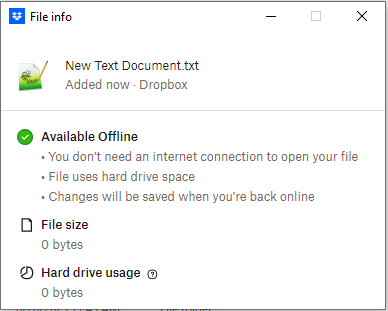
כדי לחסוך מקום מקומי, קבצים המאוחסנים ב־OneDrive, ב־Dropbox או ב־Google Drive עשויים לא להיות נוכחים בדיסק המקומי בכל רגע נתון.
אזהרה: גיבוי Image-Based אינו מתאים בדרך כלל לגיבוי אמין של קבצים שבתיקיות סנכרון ענן כגון Dropbox, OneDrive או Google Drive.
Dropbox
הגישה המקומית לקבצים מתבצעת דרך תיקיית Dropbox שבפרופיל המשתמש. אפשר לכלול את התיקייה בתוכנית גיבוי קבצים או בתוכנית Image-Based.
עם זאת, רק קבצים המסומנים בסימן ביקורת ירוק, כלומר Available Offline, יגובו כאשר הם כלולים בהיקף הגיבוי. קבצים מסוג Online-Only, המסומנים בענן כחול, לא יגובו בגישות אלו.
Microsoft OneDrive
הגישה המקומית לקבצים מתבצעת דרך תיקיית OneDrive שבפרופיל המשתמש. חלק גדול מהמידע עשוי להיות מוגדר On-Demand, עם סמל ענן כחול.
אף שאפשר לכלול את תיקיית OneDrive בגיבוי קבצים וגם בגיבוי Image-Based, גיבוי Image-Based אינו מסוגל לעבד קובצי On-Demand לפי התנהגות המקור.
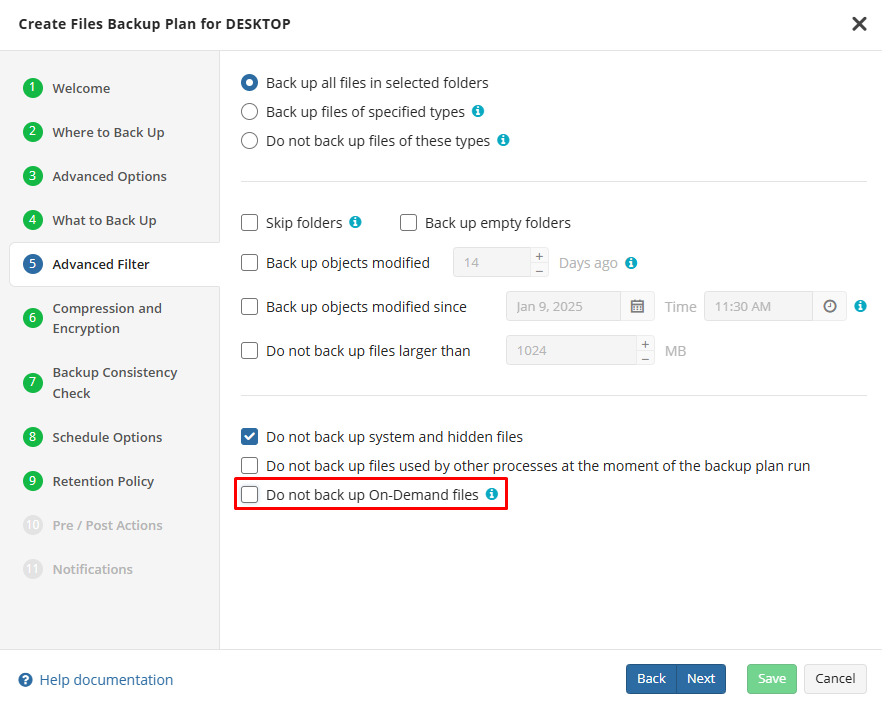
כדי להפוך קובצי On-Demand לזמינים באופן עקבי לגיבוי, יש לבטל את הסימון Do not backup On-Demand files בשלב Advanced Filter של אשף גיבוי הקבצים, כמוצג בצילומים המקוריים.
צילום המסך הבא ממשיך את הסבר ההגדרה ב־Advanced Filter. בעמוד זה אין טקסט הסבר נוסף במסמך המקורי.
Google Drive
הגישה המקומית לקבצים מתבצעת דרך תיקיית GDrive Personal שבפרופיל המשתמש ובאמצעות כוננים וירטואליים ייעודיים. חלק מהקבצים בכוננים אלה עשויים להיות זמינים רק ברשת, משום שהם מיוצגים באמצעות הפניות מציינות מקום, Placeholders.
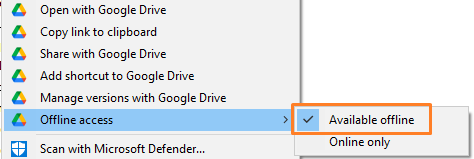
רק קבצים שהוגדרו Available offline בתפריט Offline access של Google Drive יגובו בגישה המקומית המתוארת. קבצים המוגדרים Online only לא יגובו כך.
לפי המקור, יש לגבות את קובצי Google Drive המקוונים באמצעות גיבוי Microsoft 365 / Google Workspace.
הערת עריכה נפרדת: יש לבדוק שהקבצים הנדרשים אכן זמינים למנגנון הגיבוי ולבצע שחזור בדיקה. סמל של קובץ בתיקייה אינו כשלעצמו הוכחה שתוכן הקובץ נמצא בעותק הגיבוי.
ההפניה המקורית: גיבוי Microsoft 365 / Google Workspace