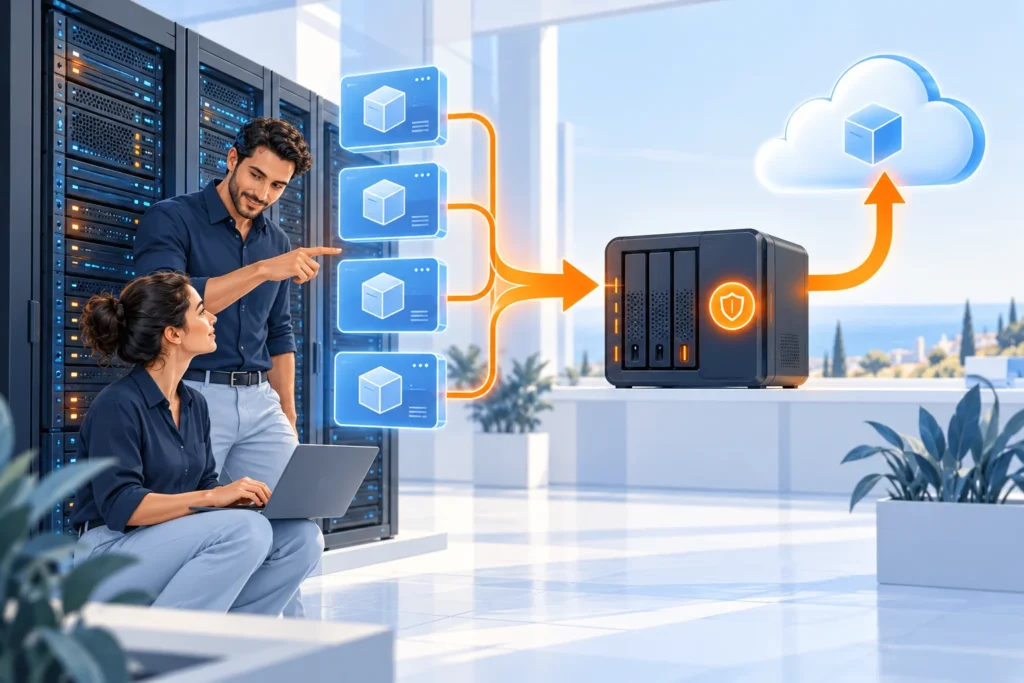
משחזרים גיבוי Image‑Based ישירות כמכונת VMware vSphere. זה מסלול אחר מיצירת קובץ דיסק וירטואלי ידני: כאן מגדירים את המכונה ביעד ומחזירים אותה להפעלה.
הכנות חשובות
- ודאו שיש גיבוי Image‑Based תקין ונקודת שחזור מתאימה, ושמפתח ההצפנה זמין אם הוגדרה הצפנה.
- בדקו שהמהדורה המותקנת תומכת בשחזור vSphere. מדריך היצרן ההיסטורי מציין Virtual Machine Edition והציג את התכונה החל מגרסה 5.7; בדקו זמינות ותאימות במוצר הנוכחי.
- הכינו פרטי התחברות למארח VMware, יעד Datastore עם מספיק מקום, הגדרות רשת ומשאבי CPU וזיכרון.
- אם משחזרים על מכונה שכבר קיימת, תכננו מראש אם לכבות אותה או להשתמש בשם חדש. אין להתחיל שחזור מעל מכונת ייצור בלי להבין את מדיניות הדריסה.
שלבי שחזור כמכונת VMware
-
פותחים את אשף השחזור
בסוכן פתחו את Restore Wizard דרך כפתור השחזור בסרגל הראשי או קיצור המקלדת Ctrl+R.
-
בוחרים מקור ונקודת זמן
בחרו את חשבון או יעד האחסון שמכיל את גיבוי המערכת. אתרו את המכונה ובחרו נקודת שחזור — הגרסה האחרונה או נקודה קודמת בהתאם לאירוע ולדרישה.
-
בוחרים שחזור כמכונה
במסך סוג השחזור בחרו Restore as VMware Machine. בחרו את המחיצה או המחיצות להחזרה ובדקו שנכללו מחיצות האתחול והמערכת הנדרשות.
-
מתחברים למארח
הזינו פרטי התחברות לשרת ובחרו את מארח VMware המתאים. ודאו שיש הרשאות ליצור או לעדכן מכונה וירטואלית.
-
מגדירים Datastore ואת הטיפול במכונה קיימת
בחרו את ה־Datastore שבו תיווצר המכונה. אם מכונה בעלת אותו שם כבר קיימת, החליטו אם צריך לכבות אותה לפני השחזור. עצרו ובדקו שוב לפני בחירת אפשרות שיכולה להחליף מצב קיים.
-
מגדירים משאבים ורשת
הגדירו מספר מעבדים, זיכרון, נפח דיסק, אופן הקצאת הדיסק (provisioning), רשת וגרסת מערכת ההפעלה. התאימו אותם למקור וליכולת המארח; אל תקצו משאבים שאין ליעד.
-
בודקים סיכום ומריצים
עברו על המקור, נקודת הזמן, המחיצות, המארח, ה־Datastore, שם המכונה, משאבים, רשת והגדרות כיבוי/דריסה. הפעילו את השחזור וצפו בהתקדמות. מכונה עם הרבה קבצים או נפח גדול עשויה להימשך זמן רב.
רשימת בדיקה
- נבחרה נקודת השחזור הנכונה וכל מחיצות האתחול הדרושות.
- המארח וה־Datastore זמינים ויש בהם משאבים פנויים.
- המכונה עלתה בסביבה מתאימה והיישומים והנתונים נבדקו.
מקורות והערות
מסלול זה נוסח מחדש לפי תיעוד היצרן לשחזור גיבוי מערכת כמכונת vSphere. המאמר המקורי מתאר גרסת מוצר ישנה, לכן שמות האפשרויות והתאימות בפועל מחייבים אימות בגרסה המותקנת.